
Der Clip rutscht ein Stück nach rechts, ich lasse die Maus los, und er schnappt sofort zurück, klebt wieder an seinem Nachbarn, als hätte es die Bewegung nie gegeben. Ich versuche es noch zwei-, dreimal, mit demselben Resultat. Diese magnetische Timeline in Final Cut Pro fühlt sich in diesem Moment weniger wie ein durchdachtes Feature an und mehr wie ein Widerstand, gegen den ich anschneide. Seit einem Jahr bearbeite ich inzwischen meine eigenen Reisevideos, und trotzdem hatte ich bei genau diesem Videoschnitt-Tipp aus meinem Final-Cut-Anfänger-Guide bislang nur eine vage Vorstellung, wie viel davon Zufall ist und wie viel Absicht.
Sonntag ist heute, und die Woche davor bestand fast nur aus Korrekturfahnen und knappen Abgabefristen. Genau deshalb wollte ich die Aufnahmen vom Spaziergang am Landwehrkanal in Neukölln fertig schneiden – ruhige Kameraschwenks übers Wasser, extra für ein kleines Video gesammelt. Stattdessen kämpfe ich seit einer Stunde gegen ein Programm, das sich gerade wie das genaue Gegenteil dessen anfühlt, was ich von einem Schnittprogramm erwartet hätte.
In Final Cut Pro werden Lücken automatisch geschlossen
Viele, die von iMovie oder direkt von der iPhone-Kamera herüberwechseln, glauben eines von zwei Dingen über dieses automatische Verschieben: Entweder müsse man jede Lücke nach dem Löschen eines Clips mühsam von Hand schließen, oder das Programm entscheide von sich aus, was mit den Clips passiert, und man selbst habe keine Kontrolle mehr. Letzteres kenne ich gut – nur eben nicht aus Final Cut. Bevor ich mir den gebrauchten Mac mini gekauft habe, hatte ich eine Zeit lang die automatischen Filmvorschläge in iMovie angenommen, weil das so bequem aussah. Erst danach ist mir aufgefallen, dass ich dabei keinerlei Einfluss mehr auf Schnitt, Tempo oder Reihenfolge hatte. Hübsch war das Ergebnis. Meins war es nicht.
Die Wahrheit dahinter ist viel banaler, und kein Tutorial hat sie mir am Anfang klar erklärt: Sobald ich auf der Hauptspur einen Clip einfüge oder herausnehme, schiebt Final Cut Pro automatisch alle Nachbar-Clips nach – mehr passiert nicht. Genau deshalb entstehen keine ungewollten Lücken, kein schwarzes Bild, das ich beim Export übersehen könnte. Anders als bei den iMovie-Vorschlägen entscheidet das Programm dabei nicht, was ich schneide oder wie lang ein Clip sein soll. Es räumt nur hinter mir auf, während ich weiter selbst entscheide.
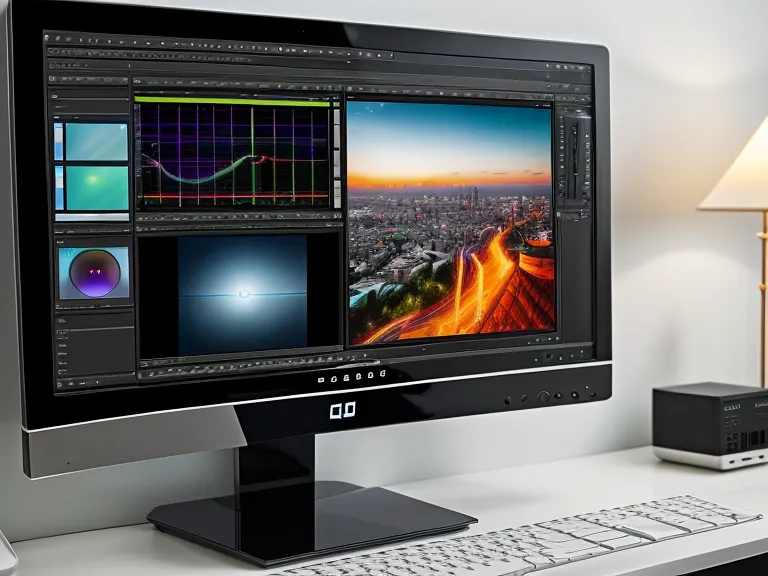
Was die magnetische Timeline in Final Cut Pro automatisch erledigt
Im Lektorat hinterlässt eine gestrichene Zeile eine Lücke im Manuskript, die ich bewusst offenlassen oder später füllen kann. Final Cut Pro denkt anders darüber: Alles auf der Hauptspur ist untrennbar miteinander verbunden, kürze ich vorne einen Clip, rücken alle folgenden Clips automatisch nach links. In der Welt der Videoschnittsoftware gilt genau dieses Verhalten oft als Alleinstellungsmerkmal von Final Cut, gerade für alle, die von klassischen Schnittprogrammen oder von Word herüberkommen.
Als ich genau das zum ersten Mal in einem Apple-Support-Forum gefragt habe, war Axel Renneberg derjenige, der mir sachlich geantwortet hat – ein anderes Forumsmitglied, das seitdem gelegentlich mit mir über seine eigenen Familienvideos schreibt und, soweit ich das beurteilen kann, mehr externe Festplatten besitzt als Sockenpaare. Seine Antwort damals war schlicht: Das ist kein Fehler im Programm, das ist die eigentliche Funktion.
Mit der Taste P eine Lücke bewusst setzen
Das Auswahl-Werkzeug, Taste A, ist die Standardeinstellung und macht jeden Clip magnetisch. Drücke ich stattdessen P, wechsle ich zum Position-Tool, und der Mauszeiger verändert seine Form. Jetzt lässt sich ein Clip überallhin ziehen und bleibt genau dort liegen, an der alten Stelle entsteht eine graue Fläche, die Final Cut einen "Gap" nennt. Im Kopf vergleiche ich das mit dem Satzspiegel aus dem Layout: gezielt gesetzter Weißraum, keine zufällig entstandene Leere.
Wichtig dabei: Das Position-Tool schaltet die Magnetik nicht komplett aus, es verändert nur, wie ein Clip landet. Legt man ihn über einen bestehenden Clip, wird dieser ersetzt, nicht verschoben – ohne Rückfrage. Deshalb wechsle ich sofort wieder zur Taste A, sobald der Clip an seinem Platz liegt. Es gibt noch mehr wichtige Final Cut Pro Tastaturkürzel, aber P ist für den Umgang mit dieser Timeline das wichtigste für mich.
Verbindungslinien und der Trick mit der Tilde-Taste
Neben der Hauptspur gibt es die Anhängsel: Musik, Titel oder Kommentar, verbunden mit einem bestimmten Clip über eine kleine blaue Linie. Verschiebe ich diesen Clip, wandert die Musik automatisch mit, was hübsch klingt, bis man genau das nicht will. Genau das ist mir heute mit dem Clip vom Landwehrkanal passiert: Die Hintergrundmusik hing an ihm fest, und jede Verschiebung hat den Rest der Tonspur durcheinandergebracht.
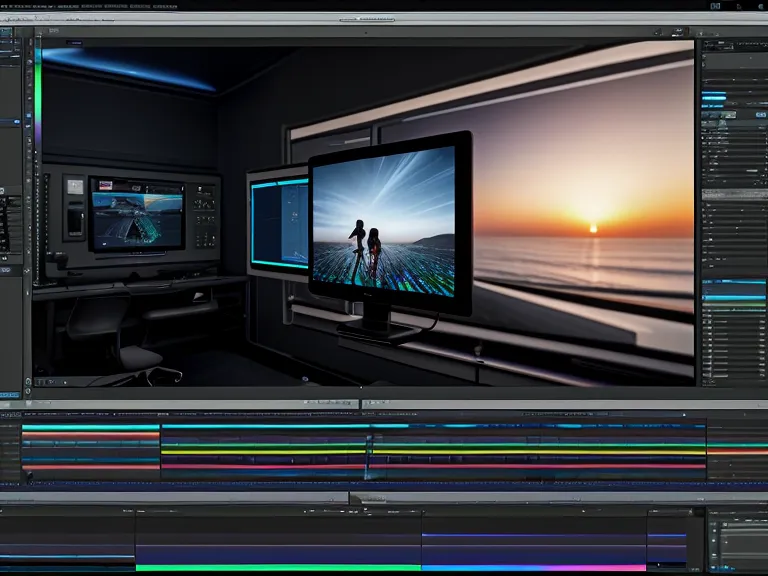
Die Lösung ist die Tilde-Taste (~): Halte ich sie gedrückt, während ich den Clip ziehe, werden die Verbindungen kurz ignoriert. Der Clip bewegt sich, die Musik bleibt, wo sie war. Unter meinen Fingern knackt die Tastatur dabei leise im Rhythmus von J, K und L, während ich vor- und zurückspule, um die richtige Stelle überhaupt erst zu finden.
Während ich mit dieser Verbindung kämpfe, ist eine Freundin heute Abend vermutlich beim Lindy Hop in der Clärchens Ballhaus unterwegs, komplett ohne Gedanken an Timelines oder Gap-Platzhalter. Wie sehr mich das Ganze inzwischen beschäftigt, zeigt sich eher morgens: Vor ein paar Tagen bin ich aufgewacht, weil mir im Schlaf auf einmal klar war, wie sich ein bestimmter Übergang lösen ließe, und bin im Schlafanzug direkt an den Rechner gesetzt, um es sofort auszuprobieren, bevor der Gedanke wieder weg war.
Die Faustregel, die seit heute bei mir hängen bleibt
Okay, das war heute echt frustrierend, bevor es Klick gemacht hat, aber inzwischen läuft es auf eine einfache Regel hinaus. Ich lasse die magnetische Timeline machen, was sie am besten kann: Clips einfügen oder löschen, ohne dass hinterher Lücken oder schwarze Bilder übrig bleiben. Erst wenn ich einen Clip bewusst freistellen will, ohne dass die anderen nachrücken, greife ich kurz zur Taste P. Und nur wenn ein angehängter Ton- oder Titel-Clip stur an seinem Platz bleiben soll, halte ich die Tilde-Taste gedrückt. Diese drei Fälle reichen mir inzwischen, um zu wissen, wann ich der Automatik vertraue und wann ich sie überstimme.
Woran ich heute Abend nicht mal denke: an Proxy-Medien für den Mac mini, an Audiopegel, die im Mix untergehen, an Farbkorrektur oder an die richtigen Export-Einstellungen für Instagram und YouTube. Keyframes und Speed-Ramping sind für mich ohnehin noch weit weg, und auch das ordentliche Sortieren meiner Clips nach Schlagwörtern hebe ich mir für einen anderen Sonntag auf. Meine Mediathek für das Island-Video hatte ich seinerzeit ganz anders angelegt, ohne zu ahnen, wie viel mir eine klare Struktur später bei genau diesem Verschieben von Clips erspart hätte. Wenn ich das nächste Mal meine Fotos mit dem Ken Burns Effekt zu animieren versuche, wird mir die Timeline hoffentlich schon etwas vertrauter vorkommen. Für heute reicht es, der Mac mini geht schlafen, und ich auch.