
Drei Varianten desselben Clips liegen nebeneinander vor mir, ich klicke durch, hin, zurück, wieder hin, der kleine Scheinwerfer der Audition-Funktion blinkt jedes Mal auf. Jedes Mal ein anderes Bauchgefühl. Genau bei diesem Hin-und-Her-Klicken ist mir klar geworden, wie oft mir mittlerweile immer wieder dieselbe Frage zur Audition-Funktion in Final Cut Pro gestellt wird.
Kurzer Hinweis, bevor es losgeht: Diese Seite enthält Affiliate-Links. Kaufst du über einen davon einen Kurs, bekomme ich eine kleine Provision, ohne dass es dich einen Cent extra kostet. Verlinkt sind nur Kurse, die ich selbst durchgearbeitet habe.
Ein paar dieser Fragen kommen aus dem Apple-Support-Forum, in dem ich mitlese. Axel Renneberg, der dort seit Ewigkeiten über seine Familienvideos schreibt, beantwortet praktisch jede Anfängerfrage mit einer Geduld, die mich jedes Mal wieder überrascht, egal wie oft dieselbe Sache schon dran war. Genau solche Fragen tauchen beim Videoschnitt-Lernen am häufigsten auf, deshalb sammle ich hier die, die sich um Audition drehen.
Anfängertipps zum Schnitt: Was die Audition-Funktion in Final Cut Pro eigentlich macht
Die Audition-Funktion packt mehrere Clip-Varianten in einen einzigen Container auf der Timeline. Sichtbar ist immer nur eine davon, mit einem Klick auf das kleine Scheinwerfer-Symbol springst du zur nächsten. Kein Stapeln von Spuren übereinander mehr, kein Stummschalten mit der Taste V, nur um zu sehen, was darunter liegt.
Bevor ich das gefunden hatte, hatte ich es mit den automatischen Filmvorschlägen aus iMovie versucht, einfach übernehmen und gut sein lassen. Das Ergebnis: null Kontrolle darüber, was am Ende wirklich im Video landete, und ein Schnitt, der sich anfühlte wie das Werk von jemand anderem. Seitdem entscheide ich lieber selbst, auch wenn es länger dauert.
Muss ich die Timeline manuell aufräumen, wenn ich mehrere Varianten testen will?
Nein, und das war für mich der eigentliche Clou. Die magnetische Timeline in Final Cut Pro schiebt Clips ohnehin automatisch an die richtige Stelle, sobald sich eine Länge ändert, wie genau das im Detail funktioniert, ist ein eigenes Thema für sich. Für Auditions heißt es einfach: Die Gesamtlänge passt sich von selbst an, egal wie lang die einzelnen Varianten sind. Keine Lücken, kein Verschieben von Hand.
Wenn der Abspielkopf beim Vergleichen zu ruckeln anfängt
Bei mir hakt der Abspielkopf manchmal kurz, wenn ich beim Umschalten zwischen Varianten zu schnell durch H.265-Aufnahmen scrubbe. Mein Mac mini kommt damit in den meisten Fällen klar, aber bei umfangreicheren Projekten oder älterer Hardware kann Proxy-Material helfen. Final Cut wandelt die Clips dafür in eine leichtere Version um, wie man das konkret einrichtet, ist aber nochmal ein eigenes Thema. Auch beim Ausprobieren von Tempo-Varianten für Reiseclips lohnt sich Audition, das Feintuning beim Retiming selbst würde hier zu weit führen.
Der Scheinwerfer-Trick: Wie du in Sekunden eine Audition anlegst
Clips markieren, Rechtsklick oder die Taste Y, fertig. Aus mehreren Clips wird einer mit einem kleinen Symbol oben links, und darunter stecken alle Varianten, die du reingepackt hast.
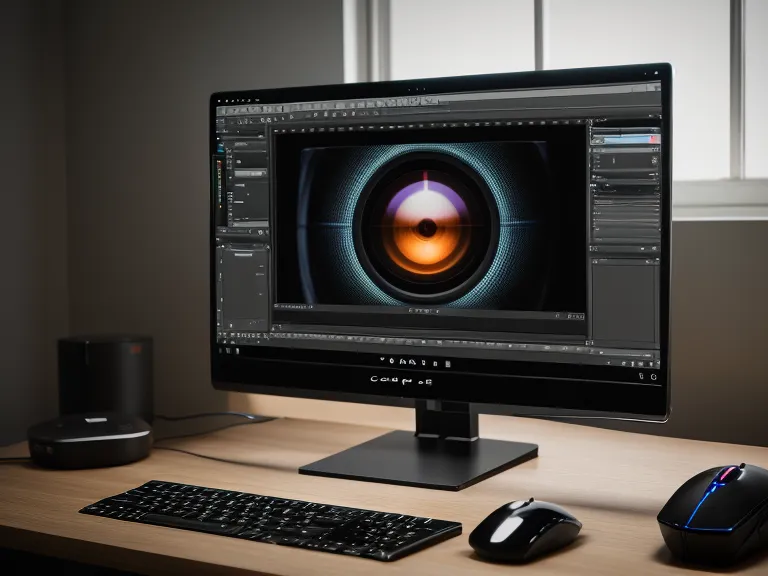
Für reines Kürzen und Trimmen bleibt natürlich Clips in Final Cut Pro richtig schneiden und kürzen mit dem Auswahl-Werkzeug die richtige Wahl, aber wenn es nur ums Vergleichen geht, ist Audition deutlich eleganter.
Richtig verstanden habe ich das Prinzip erst, als ich an der entsprechenden Stelle in meinem Videoschnitt-Kurs für Selbständige noch mal zurückgespult habe. Anuschka Bacic erklärt dort in Ruhe, wie man diese Container nutzt, ohne den Faden zu verlieren, hilfreich, wenn man wie ich komplett ohne Tech-Hintergrund einsteigt.
Vorher hatte ich mir angewöhnt, für jede Idee gleich das ganze Projekt duplizieren in Final Cut Pro für verschiedene Video Schnittfassungen. Mein Mac mini war voll mit Kopien, die sich nur im Dateinamen unterschieden. Mit Audition brauche ich das nicht mehr, alles bleibt in einer einzigen Version.
Kann ich auch Effekte oder Farbkorrektionen vergleichen, nicht nur ganze Clips?
Ja, und genau dafür nutze ich Audition inzwischen am häufigsten. Denselben Clip legst du einfach mehrfach in den Container, einmal mit einem Look, einmal ohne. Wie man Farbkorrektur in Final Cut Pro von Grund auf angeht, ist ein eigenes Kapitel für sich, aber zum reinen Vergleichen zweier Versionen reicht Audition völlig aus. Wer mehrere Clips gleichzeitig mit demselben Effekt testen will, arbeitet oft zusätzlich mit Einstellungsebenen, auch das würde hier zu weit führen.

Für tiefere Fragen zur Optik empfehle ich den Kurs Color Grading Grundlagen | Teil 01 meiner Masterclass. Dozent Mike zeigt dort unter anderem Shot Matching, rund vier Stunden verteilt auf 26 Videostreams. Ich nutze Audition mittlerweile oft genau dafür: eine Variante bekommt Shot Matching, die andere eine manuelle Korrektur, und dann sehe ich direkt nebeneinander, was besser passt.
Wie behalte ich den Überblick bei zig Varianten in einem Projekt?
In einem größeren Reisevideo hilft es enorm, die Mediathek von Anfang an sauber zu strukturieren, dazu gibt es bei mir ein eigenes Kapitel. Manche sortieren ihre Clips vorher zusätzlich mit Schlagwörtern, damit sie beim Bauen der Auditions nicht jedes Mal die komplette Ablage durchsuchen müssen, das ist aber wieder ein anderes Thema für sich. Mein Kriterium ist simpler: Die Audition-Container benenne ich nach dem, was sie unterscheidet, nicht nach einer Nummer.
Was mit Ton und Übergängen passiert, wenn du Bild-Varianten tauschst
Der Ton wandert automatisch mit, du musst ihn beim Umschalten zwischen Varianten nicht neu anpassen. Sollte die Stimme in einer Version untergehen, ist das ein Pegel-Thema für sich, das mit Audition direkt nichts zu tun hat, genauso wie Rauschen im Ton ein eigenes Kapitel ist. Zwischen zwei Varianten steht am Ende oft noch die Frage, wie der Schnitt zum nächsten Clip wirkt, auch das behandle ich an anderer Stelle ausführlicher.
Bevor du exportierst: Was noch zu klären ist
Welche Einstellungen sich beim Exportieren für Instagram oder YouTube lohnen, ist noch mal ein ganz eigenes Kapitel, weil die Entscheidung für eine Variante zu dem Zeitpunkt schon gefallen sein sollte. Wer seine gewählte Version danach noch mit manuellen Keyframes verfeinern will, macht das im nächsten Schritt, nicht mehr in der Audition selbst. Die Audition-Funktion war für mich einer der Punkte, die den Videoschnitt Workflow zu verbessern in Final Cut Pro nach den ersten Schritten am meisten vorangebracht haben.
Wer wie ich komplett am Anfang steht und noch unsicher zwischen Filmen und Schneiden hin- und herspringt, dem kann ich den Videoschnitt-Kurs für Selbständige wirklich ans Herz legen, er nimmt die Angst vor der Technik Schritt für Schritt. Für Feinschliff an der Optik steht außerdem noch Farben anpassen mit den Color Grading Grundlagen auf meiner eigenen Liste.
Eine Freundin von mir tanzt jede Woche Lindy Hop im Clärchens Ballhaus, und wenn sie erzählt, wie oft sie einen Dreh übt, bevor er sitzt, erkenne ich sofort das Audition-Prinzip wieder: mehrere Versionen nebeneinander halten, statt sich beim ersten Versuch festzulegen. Ich schneide jetzt seit gut einem Jahr, und diese Gelassenheit beim Vergleichen ist so ziemlich das Wichtigste, was ich mir dabei angewöhnt habe. Manchmal drehe ich eine kurze Runde um den Block in der Bergmannstraße, bevor ich mich für eine Variante entscheide, das hilft mehr als noch mehr Hin-und-Herklicken.
Neulich hat meine Mitbewohnerin über die Schulter geschaut, während eine der Varianten lief, und einfach weitergegessen, ohne zu fragen, ob ich den Übergang selbst hinbekommen habe. Sie ist offenbar davon ausgegangen. Okay, das war lange richtig frustrierend, bis ich so weit war, aber genau solche Momente zeigen, dass sich das stundenlange Hin-und-Herklicken lohnt. Mein Kriterium inzwischen: Finde ich nach dem dritten Vergleich immer noch beide Varianten gut, nehme ich die kürzere und mache weiter, Entscheidungen treffen ist beim Schnitt genauso Übungssache wie beim Filmen selbst.