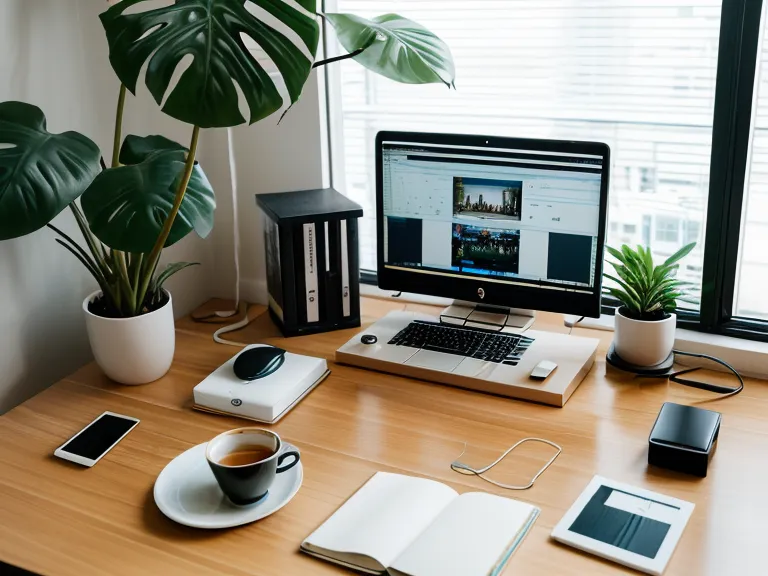
Der Regler klemmt fest. Meine Ostsee-Aufnahmen auf dem Bildschirm meines Mac mini sehen aus wie kaltes Spülwasser, obwohl ich seit zwanzig Minuten an den Farbrädern in Final Cut Pro drehe. Genau diese Farbkorrektur-Anfänger-Momente, in denen nichts nach Plan läuft, landen am Ende doch wieder in meinem Videoschnitt-Tagebuch.
Kurzer Hinweis, bevor es weitergeht: Dieser Text enthält Affiliate-Links, unter anderem zum Final Cut Pro X Einsteigerkurs, den ich selbst durchgearbeitet habe. Kaufst du darüber, bekomme ich eine kleine Provision, für dich ändert sich am Preis nichts.
Bevor ich mich überhaupt an die Farbräder getraut habe, habe ich wochenlang versucht, meine Clips direkt in der iPhone-Fotos-App zusammenzuschneiden. Ging technisch, sah aber aus wie ein Urlaubsvideo aus dem Jahr 2009 – flach, gelblich, ohne jede Tiefe. Okay, das war heute echt frustrierend: Am Mittwochabend habe ich mir so ein altes iPhone-Schnippsel noch mal angeschaut und gemerkt, wie viel besser es inzwischen geht.
Die vier Farbräder und mein schwitzender Mac mini
In Final Cut Pro gibt es vier primäre Farbräder: Global, Schatten, Mitteltöne und Highlights. Anfangs sahen die für mich aus wie hübsche, bunte Kreisel ohne jeden Sinn. Inzwischen sind sie für mich das, was Korrekturzeichen am Rand einer Druckfahne für einen Text sind – jedes Zeichen bewirkt etwas Bestimmtes, man muss es nur einmal gelernt haben. Den Zugriff darauf hatte ich anfangs auch verlegt: Erst mit Cmd+6 öffnet sich das Color Board zuverlässig, vorher habe ich ewig in den Menüs danach gesucht.
Mein kleiner Mac mini hat nur die Mindestanforderung an Arbeitsspeicher, schlägt sich aber wacker. Nach einer dreiminütigen Korrektur ist das Aluminiumgehäuse spürbar warm, fast wie ein kleines Zeichen von Anstrengung.
Ein Anfängerfehler, der mir lange nachhing: Ich habe den Belichtungsregler zu weit nach oben gezogen, bis der Himmel in digitalem Rauschen zerfiel. Bildinformation, die einfach nicht da war, lässt sich nicht herbeizaubern, egal wie sehr man an den Reglern dreht – genauso wenig, wie man aus einem schwachen Manuskript nur durch eine andere Schriftart ein starkes macht.
Vertrau nicht deinen Augen, vertrau der Wellenform
Vor ein paar Wochen kam der Durchbruch mit dem Waveform-Monitor, der Helligkeit als Datenpunkte auf einer Skala von 0 bis 100 darstellt – 0 ist absolutes Schwarz, 100 strahlendes Weiß. Meine graue Ostsee-Suppe klebte irgendwo bei 40 fest, kein Wunder, dass alles flach aussah.
Sobald ich die Schatten Richtung 0 und die Lichter Richtung 90 geschoben habe, bekam das Bild plötzlich Tiefe, ungefähr so, wie ein Text durch saubere Absätze auf einmal lesbar wird. Der Vectorscope hat mir zusätzlich viel Frust erspart, vor allem die sogenannte Flesh Line: Egal welchen Hautton jemand hat, das Blut darunter hat immer denselben Farbwert, und wenn die Hauttöne auf dieser Linie liegen, sieht niemand mehr aus wie ein Alien.
Falls du auch gerade erst anfängst und dich fragst, ob du überhaupt das richtige Werkzeug im Griff hast: Ich habe mal aufgeschrieben, wie ich in Woche 1 den verschwundenen Viewer gesucht habe – da war ich noch deutlich verzweifelter als heute.
Nebenbei kämpfe ich gerade mit einem ganzen Rattenschwanz an anderen Baustellen: mit der Mediathek-Organisation für die wachsende Zahl an Reiseclips, mit Proxy-Medien, damit der Mac mini beim Schneiden nicht ins Schwitzen gerät, mit Audiopegeln, weil meine Stimme im Voiceover manchmal untergeht, mit Export-Einstellungen für Instagram und YouTube, mit Keyframes für kleine Bewegungen im Bild, mit Speed-Ramping für Zeitlupe-Effekte, mit Schlagwörtern zum Sortieren der Clips und mit der magnetischen Timeline, die am Anfang ständig alles verschoben hat, sobald ich nur einen einzigen Clip anfasste.
Braucht es wirklich einen teuren Monitor?
Lange hatte ich ein schlechtes Gewissen, weil auf meinem Schreibtisch kein teurer Referenzmonitor steht, nur der ganz normale Mac-Bildschirm neben der Leselampe, die abends warmes Licht auf den Stapel Korrekturfahnen wirft. Der Mac mini steht links daneben, ein Stück erhöht auf einem kleinen Holzklotz, damit die Lüftung nicht blockiert.
Meine Reisevideos landen auf YouTube oder Instagram, und dort schauen die Leute sie auf dem Smartphone in der S-Bahn oder auf dem Laptop im Bett – mein ganz normaler Bildschirm zeigt mir also ziemlich genau das, was mein Publikum später sieht. Wir arbeiten im Standard-Farbraum Rec.709, und den stellt fast jeder moderne Bildschirm sauber dar.
Bei unserem letzten Mittagessen hat Hartmut, mein langjähriger Kollege aus dem Lektorat und guter Freund, wieder eine alte Filmzeitschrift aus dem Antiquariat mitgebracht. Mittendrin steckte ein vergilbter Artikel über Farbkorrektur bei alten Kinofilmen, der mich den ganzen Nachmittag nicht mehr losgelassen hat.
Vorletzte Woche, also ziemlich genau in Woche 6 seit ich mit der Farbkorrektur ernsthaft anfing, ist meine Mitbewohnerin kurz stehengeblieben, als der Übergang zwischen zwei Ostsee-Clips über den Bildschirm lief. Sie hat genickt und ist weitergegangen, ohne mich auch nur einmal zu fragen, ob ich das wirklich selbst hinbekommen habe. Das saß mehr als jedes Tutorial-Lob.
Wenn ich zwischendurch komplett feststecke, hilft nur raus aus der Wohnung: eine Runde die Bergmannstraße runter, an den Marktständen vorbei, frische Luft, dann zurück an den Schreibtisch im zweiten Stock mit Blick auf den Hinterhof.
Fortschritt statt Perfektion
Letzte Woche habe ich mir ein altes Video angeschaut, das ich kurz nach dem Kauf des Mac mini geschnitten hatte, und musste kurz schlucken – damals wusste ich nicht mal, wie man einen wackligen Clip einigermaßen rettet. Inzwischen weiß ich zum Beispiel auch, wie man Zeitlupe ohne Ruckeln am Mac mini hinbekommt, und in Kombination mit einer sauberen Farbkorrektur macht das einen großen Unterschied.
Für die Farbkorrektur eines fünfminütigen Vlogs brauche ich inzwischen nur noch einen Bruchteil der Zeit von früher, auch wenn ich mich in den Reglern manchmal immer noch verrenne.
Was bei mir wirklich den Unterschied gemacht hat, war kein teures Gerät, sondern die Reihenfolge: erst auf die Wellenform schauen, dann erst dem eigenen Gefühl vertrauen. Wer andersherum vorgeht, korrigiert am Ende nur sein eigenes Auge, nicht das Bild. Falls deine Videos dir unprofessionell vorkommen, liegt das selten an der Kamera, meistens am Kontrast und an den Farben, und dafür reicht ein ganz normaler Bildschirm und ein bisschen Geduld.
Für alle, die nicht wie ich anfangs hunderte Stunden mit wahllosen YouTube-Suchen verschwenden wollen, kann ich den Final Cut Pro X Einsteigerkurs nur ans Herz legen, über den ich die Grundlagen zu Belichtung und Farbe überhaupt erst verstanden habe. Der Laptop klappt jetzt zu, morgen wartet wieder ein echtes Manuskript mit echtem Rotstift auf Papier, aber ich freue mich schon auf den nächsten Schnittabend, wenn die Ostsee endlich so blau leuchtet, wie ich sie in Erinnerung habe.