
Der Kite im Hintergrund des Clips vom Tempelhofer Feld zieht den Blick sofort auf sich, obwohl die Läuferin im Vordergrund eigentlich die Hauptrolle spielen sollte.
Genau dafür gibt es in Final Cut Pro zwei Werkzeuge für Masken-Effekte, die zu den FCP-Grundlagen gehören und trotzdem ständig verwechselt werden: die Form-Maske und die Zeichenmaske. Beide blenden Bildbereiche ab oder heben sie hervor, aber sie tun das auf komplett verschiedene Weise, und welches Werkzeug am Ende die bessere Wahl ist, hängt einzig davon ab, wie sich das Motiv im Clip bewegt. Reisevideoschnitt lebt von genau solchen Entscheidungen: schnell erkennen, welches Werkzeug zur Szene passt, statt beide einfach der Reihe nach auszuprobieren.
Bevor ich zu Final Cut gewechselt bin, habe ich die automatischen Filmvorschläge in iMovie einfach übernommen, ohne groß nachzudenken, und irgendwann gemerkt, dass ich über keinen einzigen Schnitt wirklich Kontrolle hatte. Masken sind das genaue Gegenteil davon: Jeder Punkt, jede Kante ist eine Entscheidung, die ich selbst treffe.
FCP-Grundlagen im Vergleich: Form-Maske gegen Zeichenmaske
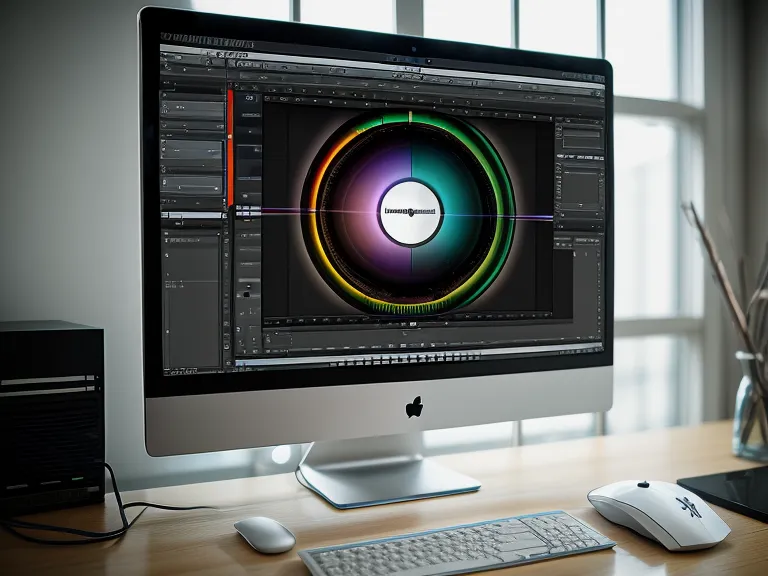
Die Form-Maske ist die schnelle Lösung: Man zieht sie auf den Clip, bekommt ein Rechteck oder einen Kreis mit wenigen Kontrollpunkten, und schiebt die Ecken dahin, wo der Rahmen sitzen soll. Für eine Vignette um die Läuferin auf dem Tempelhofer Feld reicht das vollständig aus: eine Vignettierung mit weicher Kante lenkt den Blick, ohne dass man einen einzigen Punkt von Hand um die Person ziehen muss. Manche nutzen die Form-Maske auch, um die Seitenverhältnisse im Bild zu verändern, etwa um oben und unten einen schmalen dunklen Rand einzuziehen.
Anders sieht es bei der Zeichenmaske aus: Punkt für Punkt legt man eine Kontur um ein unregelmäßiges Motiv, etwa den Kite selbst statt nur eine grobe Fläche darum herum. Wer dabei vergisst, im Inspector auf Umkehren zu klicken, bekommt statt der freigestellten Fläche ein komplett schwarzes Bild, ein Klassiker, der jedem irgendwann passiert, der zum ersten Mal mit dieser Maske arbeitet.
Bevor überhaupt eine Maske infrage kommt, muss der richtige Clip auffindbar sein. Ich sortiere Reiseclips inzwischen konsequent nach Schlagwörtern in der Mediathek, sonst suche ich am Ende länger nach dem Kite-Clip, als ich je an der Maske selbst arbeite. Axel Renneberg aus meinem Apple-Support-Forum, der sonst vor allem Familienvideos schneidet, beantwortet solche Anfängerfragen mit einer Geduld, die mich jedes Mal wieder erstaunt.
Masken werden mit Keyframes wirklich interessant
Eine Maske wird erst dann wirklich interessant, wenn sie sich bewegt. Sobald der Kite über den Bildausschnitt zieht, reicht die feststehende Form-Maske nicht mehr aus, weil sie exakt an einer Stelle im Bild kleben bleibt. Hier nutze ich Keyframes als Werkzeug, um die Maske Position für Position mitwandern zu lassen, nicht als eigenes Lernthema für sich.
Ich habe testweise einen Clip auf der Timeline gekürzt, und er blieb exakt an der Stelle liegen, an die ich ihn gezogen hatte, kein Sprung, kein Nachjustieren nötig. Das lag vermutlich an der magnetischen Timeline, die Clips automatisch aneinanderrücken lässt, aber das ist ein eigenes Thema für einen anderen Eintrag.
Eine Freundin, die donnerstags Lindy Hop im Clärchens Ballhaus tanzt, hat neulich einen Satz gesagt, der zur Keyframe-Frage ziemlich gut passt: Eine gute Führung merkt man nur daran, dass man sie nicht bemerkt. Genauso ist es mit einer Maske, die per Keyframe mitwandert, fällt sie auf, ist sie noch nicht fertig.
Die Maske ins Gesamtbild einordnen
Wenn der Mac mini beim Scrubben durch mehrere Masken ins Stocken gerät, hilft es, vorher Final Cut Pro Proxy Medien erstellt zu haben, damit die Vorschau flüssig bleibt, während die Kontrollpunkte verschoben werden. Manche Clips vom Tempelhofer Feld sind ohnehin unruhig, weil kein Stativ dabei war, und dann lohnt es sich, vorher die verwackelte Reisevideos stabilisieren zu lassen, bevor überhaupt eine Maske draufkommt, sonst wandert die Kontur bei jedem Wackler leicht daneben.
Nach der Maske kommen ohnehin noch andere Baustellen auf den Tisch: Der Wind auf dem Feld übertönt manchmal die Musik darunter, was eine eigene Anpassung der Pegel verlangt, dazu häufig eine kleine Farbkorrektur, damit der abgedunkelte Rand nicht bläulich wirkt, und am Ende die passenden Export-Einstellungen, je nachdem, ob das Video auf Instagram oder YouTube landet. Manchmal kombiniere ich die wandernde Maske sogar mit einem Speed-Ramping-Effekt, wenn der Kite im Wind kurz hängen bleibt, aber jedes dieser Themen sprengt an dieser Stelle den Rahmen.
Am Ende entscheidet der Clip, nicht die Regel
Mittwochabend, die Fenster längst dunkel, vergleiche ich für dieses Video-Tagebuch beide Werkzeuge noch einmal nebeneinander, bevor der Eintrag fertig ist. Für ruhige, feststehende Motive reicht die Form-Maske mit weicher Kante völlig aus, sie ist schneller gesetzt und verzeiht mehr Fehler. Sobald sich das Motiv aber deutlich über den Bildausschnitt bewegt, kommt man an Keyframes nicht vorbei, egal wie mühsam das im ersten Moment wirkt. Die Zeichenmaske wiederum lohnt sich nur, wenn die Kontur des Motivs so unregelmäßig ist, dass eine einfache Form sie nie treffen würde, für alles andere ist sie schlicht zu viel Aufwand für zu wenig Wirkung.
Beim ersten langen Export mit mehreren Masken meldet sich der Lüfter des Mac mini nur mit einem kaum hörbaren Rauschen, kein Vergleich zu dem, was ich beim Rendern früherer, unsortierter Rohschnitte erwartet hätte. Der Clip vom Tempelhofer Feld ist damit fertig, nicht perfekt, aber die Aufmerksamkeit sitzt jetzt genau dort, wo sie hingehört.